
Excel-data visualiseren in Power BI
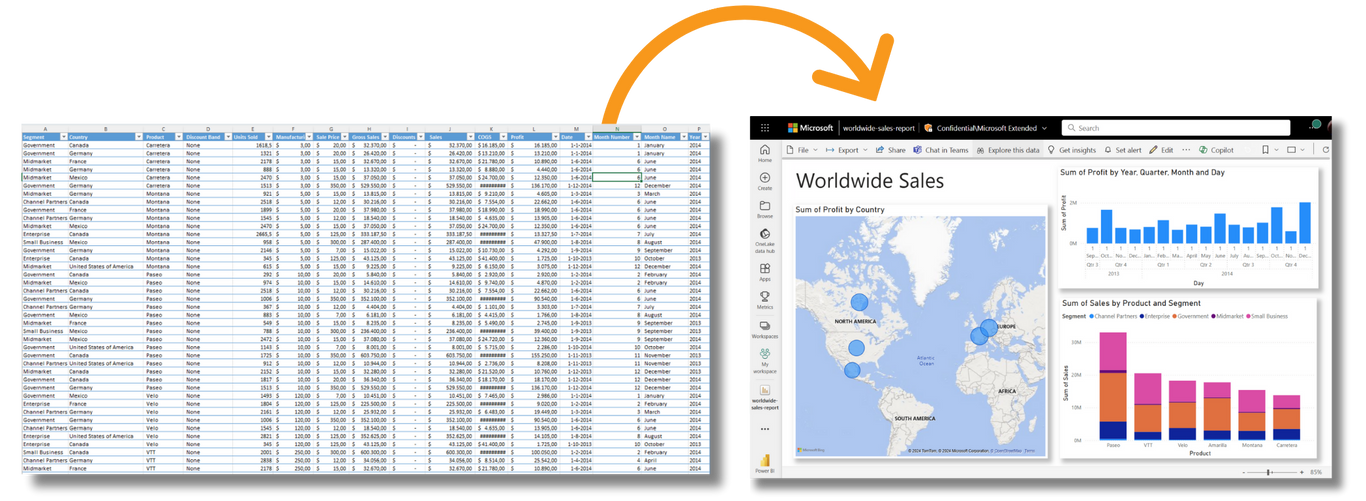
Data is de sleutel tot betere besluitvorming, maar alleen als deze toegankelijk en inzichtelijk is. Veel organisaties worstelen met verspreide datasets en complexe analyses. Hier biedt Power BI een oplossing: een gebruiksvriendelijke tool waarmee je data combineert, analyseert en omzet in interactieve visuals. In deze blog leer je stapsgewijs hoe je Excel-data omtovert tot een indrukwekkend Power BI-rapport.
Waarom is Power BI onmisbaar voor datavisualisatie?
Gegevens Toegankelijk Maken
Veel organisaties hebben een overvloed aan data, maar deze is vaak verspreid over meerdere bronnen of moeilijk te interpreteren zonder technische kennis. Hier komt Power BI om de hoek kijken. Met Power BI kun je complexe datasets combineren, analyseren en omzetten in overzichtelijke visuals.
Denk aan een spreadsheet vol verkoopcijfers. Power BI kan deze data transformeren in grafieken die trends, topverkopers en regio’s met groei- of verliespotentieel direct inzichtelijk maken. Dit helpt managers en teams om sneller en effectiever beslissingen te nemen.
Interactiviteit: Van Statisch naar Dynamisch
In tegenstelling tot statische Excel-rapportages biedt Power BI interactieve dashboards. Met een klik kun je inzoomen op een specifieke regio, productcategorie of periode. Dit maakt het mogelijk om dieper in je data te duiken zonder dat je elke keer een nieuw rapport hoeft te maken.
Met slicers en filters kunnen gebruikers zelf de rapporten aanpassen aan hun behoeften. Hierdoor wordt Power BI niet alleen een tool voor analisten, maar ook voor andere stakeholders die snel inzichten nodig hebben.
Real-Time Inzichten
In een wereld waar alles snel verandert, is real-time data een gamechanger. Power BI kan live verbinding maken met databronnen en inzichten tonen die continu worden bijgewerkt.
Dit is bijvoorbeeld ideaal voor bedrijven die voorraadbeheer willen optimaliseren, productieprocessen willen volgen, of marketingcampagnes willen bijsturen op basis van actuele cijfers. Het vermogen om live data te analyseren geeft organisaties een concurrentievoordeel doordat ze sneller kunnen reageren op veranderingen.
Naadloze Integratie met Jouw Ecosysteem
Power BI integreert moeiteloos met een breed scala aan systemen en tools. Of je nu werkt met Excel, SharePoint, SQL-databases of cloudplatforms zoals Azure, Power BI kan data uit al deze bronnen combineren.
Dit betekent dat je niet langer beperkt bent tot de data in één bestand of systeem. Je kunt een volledig beeld creëren door bijvoorbeeld klantgegevens uit een CRM-systeem te koppelen aan verkoopdata in een Excel-sheet.
Eenvoudig Delen en Samenwerken
Een van de grootste voordelen van Power BI is de mogelijkheid om rapportages eenvoudig te delen. Met de Power BI Service kun je rapporten publiceren, delen en toegankelijk maken voor collega’s via een browser of mobiele app.
Samenwerken wordt zo een stuk eenvoudiger. Teams werken met dezelfde, up-to-date rapporten en kunnen discussies voeren op basis van gedeelde inzichten. Wil je ervoor zorgen dat gevoelige data alleen zichtbaar is voor bepaalde gebruikers? Met beveiligingsfuncties zoals Row-Level Security beheer je eenvoudig wie toegang heeft tot welke gegevens.
Van Excel naar Power BI in 5 Stappen
Power BI maakt het mogelijk om snel en eenvoudig indrukwekkende rapporten te creëren vanuit je Excel-data. Volg deze handleiding om jouw Excel-data om te zetten in visueel aantrekkelijke en interactieve Power BI-rapporten.
Stap 1: Voorbereiding van je Excel-Data
Voordat je begint met Power BI, is het belangrijk dat je Excel-bestand goed is voorbereid. Volg deze richtlijnen:
- Organiseer je data in een tabel
Zorg ervoor dat je gegevens netjes in een tabel staan. Dit doe je door de data te selecteren in Excel en te klikken op Opmaken als tabel onder het tabblad Start. - Duidelijke kolomnamen
Geef de kolommen in je tabel logische en duidelijke namen. Dit helpt bij het begrijpen en analyseren van de gegevens in Power BI. - Controleer op consistentie
Controleer of de gegevens schoon en consistent zijn. Verwijder lege rijen of kolommen en zorg dat de datatypes (zoals datums of valuta) correct zijn.
Stap 2: Je Excel-Data Importeren in Power BI
- Open Power BI Desktop
Download en installeer Power BI Desktop als je dit nog niet hebt gedaan. Open de applicatie om te beginnen. - Gegevens ophalen uit Excel
Klik in het menu op Gegevens ophalen en selecteer Excel-werkmap. Navigeer naar jouw Excel-bestand en klik op Openen. - Selecteer de tabel
Power BI toont een overzicht van de tabellen in je Excel-bestand. Selecteer de tabel die je wilt gebruiken en klik op Laden om de gegevens te importeren.
Stap 3: Het Creëren van Visuals in Power BI
Nu je data is geïmporteerd, kun je beginnen met het maken van visuals:
- Verken de interface
In de rapportweergave (standaardweergave bij het openen van Power BI Desktop) zie je links een werkruimte en rechts een lijst met je gegevensvelden. - Voeg een visual toe
Klik ergens op een lege plek in de werkruimte en selecteer een visual uit de visualisatiepanelen. Voorbeelden zijn kolomdiagrammen, kaarten of lijndiagrammen. - Sleep gegevens naar de visual
Sleep velden uit je gegevenslijst naar de assen of waarden van de geselecteerde visual. Voor een kolomdiagram kun je bijvoorbeeld de Maand naar de X-as slepen en de Verkoopcijfers naar de Y-as. - Pas visuals aan
Gebruik de opmaakopties om kleuren, titels of gegevenslabels aan te passen. Dit maakt je visuals nog aantrekkelijker en gemakkelijker te interpreteren.
Stap 4: Je Rapport Publiceren
Als je tevreden bent met je rapport, kun je het delen met anderen:
- Publiceren naar Power BI Service
Klik op Publiceren in Power BI Desktop. Log in met je Power BI-account en selecteer een werkruimte in de Power BI Service waar je het rapport wilt opslaan. - Toegang beheren
In Power BI Service kun je je rapport delen met collega’s. Let op: hiervoor is een Power BI Pro-licentie vereist. - Dashboards maken
Gebruik je gepubliceerde rapport om dashboards te bouwen die live inzichten bieden en toegankelijk zijn op elk apparaat.
Stap 5: Maak Gebruik van Interactiviteit
Een van de sterke punten van Power BI is de mogelijkheid om interactieve rapporten te maken. Voeg slicers en filters toe, zodat gebruikers zelf de data kunnen verkennen. Klik op een grafiek en zie hoe andere visuals automatisch meebewegen – ideaal voor diepgaande analyses.
Conclusie
Met Power BI transformeer je ruwe data tot waardevolle inzichten, toegankelijk voor iedereen binnen je organisatie. Van het voorbereiden van je Excel-bestand tot het delen van interactieve rapporten – de mogelijkheden zijn eindeloos. Benieuwd naar ons webinar waarin we stap voor stap dit proces bij langsgaan? Bekijk deze hier. Heb je vragen of ben je benieuwd naar de mogelijkheden? We helpen je graag!