
Puur ICT | De Microsoft 365 specialist uit het Noorden
  • Oplossingen
    • Zorgeloos werken – continuïteit
      • Slimmer samenwerken
      • Veilig digitaal werken
      • Efficiënter werken
      • Datagedreven werken
    • Veiligheid (voor Jan)
      • Microsoft 365 Security Monitoring
      • Identity & access
      • Compliance
      • NIS2
      • Rapportages & audits
      • Tenant security
    • Technologie (voor Erik)
      • Microsoft 365
      • Azure Virtual Desktop (AVD)
      • Intune
      • SharePoint
      • Bellen met Microsoft Teams
      • Power Platform
      • Power BI
      • Teams Professor
      • DynaConnect
  • Branches
  • Inspiratiecentrum
    • Blogs
      Leer over relevante onderwerpen

    • Nieuws
      Blijf op de hoogte

    • Referenties
  • Over PuurICT
    • Ons Team
      De gezichten achter Puur

    • MVO
      Puur Ondernemen

    • Onze partners
      Sportieve samenwerkingen

    • Vacatures
      • Data Consultant
        Data. AI. Actie

      • Helpdesk medewerker
        IT support met aandacht

      • IT Consultant
        Verder groeien binnen Microsoft 365?

  • Contact
    • Team Viewer QS
    • Ticket aanmaken
  • Klik om het zoekinvoerveld te openen Klik om het zoekinvoerveld te openen Zoek
  • Menu Menu
  • Diensten
    • ICT beheer en ondersteuning
      • Tenant security
      • Helpdeskondersteuning
      • Server Beheer
      • Netwerkbeheer
    • Security
      • Microsoft 365 Security Scan
      • Microsoft 365 Security Monitoring
    • Moderne werkplek
      • De Puur Moderne Werkplekken
      • Microsoft 365
      • SharePoint
      • Bellen met Microsoft Teams
      • Azure Virtual Desktop (AVD)
    • Bedrijfsprocessen verbeteren
      • Power Platform
      • Power Automate
      • Power Apps
      • Dynamics 365
    • Datagedreven werken
      • Power BI
      • TransPower
    • Modules
      • Teams Apps
      • SharePoint Modules
      • Teams Apps
  • Puur 365 Live
  • Actueel
    • Blogs
    • Klantcases
    • Nieuws
  • Vacatures
    • Lead Power Platform
    • Data Consultant
    • Security Consultant
    • IT Consultant (Heerenveen)
  • Over ons
    • MVO
    • Onze partners
  • Contact
    • Team Viewer QS
    • Ticket aanmaken

Team aanmaken op basis van aanvraagformulier

Sommige organisaties hebben governance die ervoor zorgt dat niet iedereen in het bedrijf een Team kan aanmaken binnen Microsoft Teams. Met een beetje hulp van Microsoft Forms, SharePoint en Power Automate is het super eenvoudig om  je eigen goedkeurings- en implementatiestroom te creëren!

Stap 1 – Maak een formulier aan

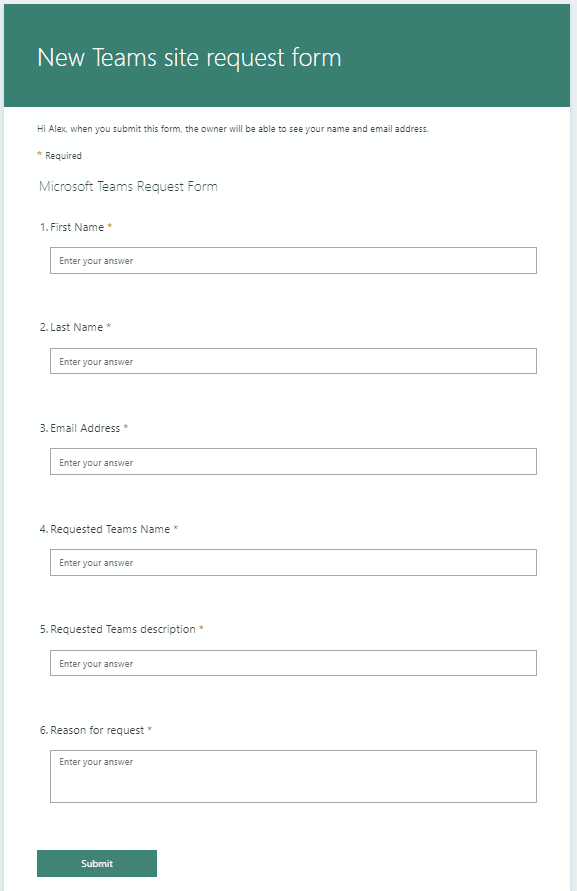
Maak een nieuw formulier met behulp van Microsoft Forms en vraag om de benodigde informatie; naam, e-mailadres, teamnaam en teambeschrijving. In het voorbeeld hier hebben we ook gevraagd om een ​​rechtvaardiging waarom de Teams-site moet worden gemaakt.

Je kunt de naam en het e-mailadres ophalen van het account dat het formulier heeft ingevoerd, maar dit zou alleen werken als je 100% zeker weet dat de gebruiker is ingelogd op zijn of haar bedrijfsaccount. Voor de zekerheid vragen we dus voor en achternaam.

Stap 2 – Maak een SharePoint lijst aan

Voeg een nieuwe lijst toe aan SharePoint en voeg de kolommen toe op basis van de vragen van het formulier en voeg een extra kolom toe met de naam ‘Status’ met de standaardwaarde ingesteld op ‘Goedkeuring in behandeling’.

Een extra stap die we adviseren is door naar Instellingen> Lijstinstellingen te gaan en de eerste kolom ‘Titel’ te wijzigen in ‘Voornaam’ in plaats van alleen de naam van de kolom te wijzigen.
Forms

Stap 3 – Koppel PowerAutomate

In PowerAutomate creeer je een stroom door stappen 1 en 2 aan elkaar te koppelen. Deze stroom start een goedkeuringsproces en maakt gebruik van de nieuwe ‘Create Teams Site’-connector om de Teams-site te maken. De naam en beschrijving van het team is gebaseerd op het formulier dat door de gebruiker is ingediend.

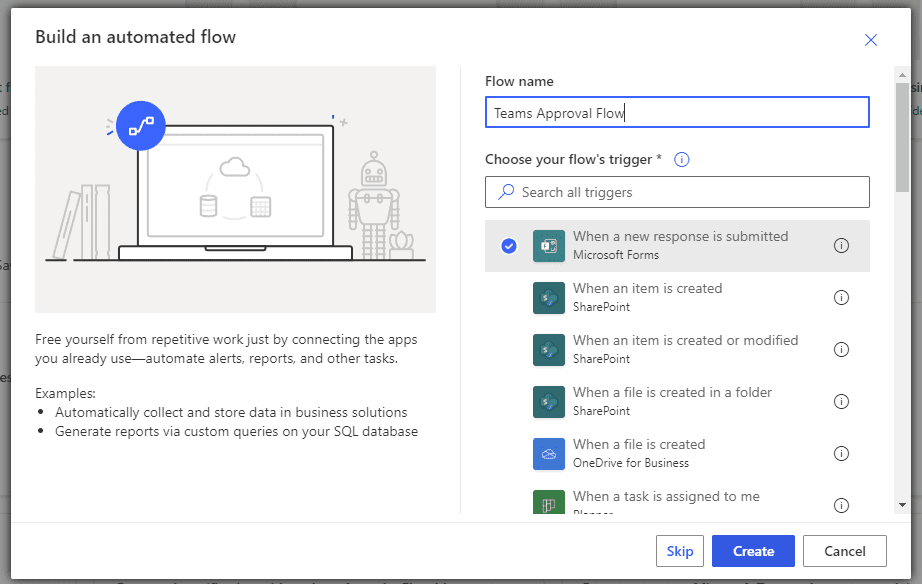
  • Ga naar PowerAutomate en klik op ‘Create’ in het linkermenu en selecteer ‘Automated Flow’
  • Geef uw stroom een ​​naam die u maar wilt en selecteer ‘Wanneer een nieuw antwoord wordt ingediend’ in de stroomtriggers en klik op ‘Maken’
geautomatiseerde flow
  • Nadat je het formulier in het eerste veld hebt geselecteerd, klik je eerst op de ‘+’ knop en ‘formulieren’ en ‘Get Response Details’
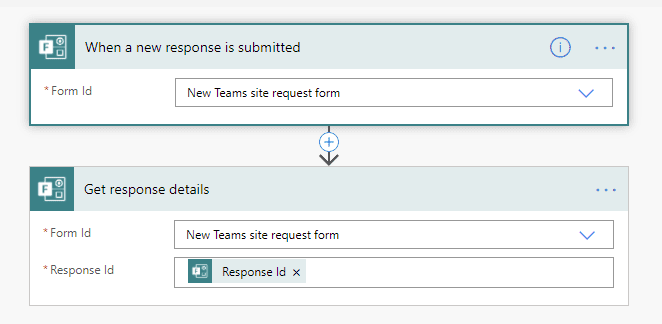
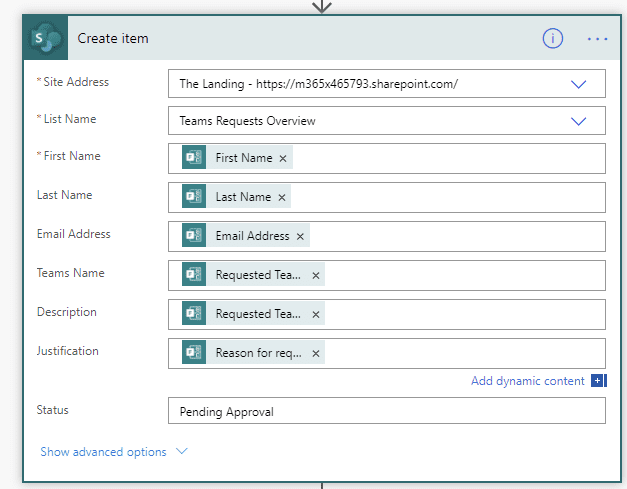
Vervolgens zorgen we ervoor dat de gegevens van het formulier worden gepubliceerd naar de SharePoint-lijst die we in stap 2 hebben gemaakt. Hiermee wordt een overzicht gemaakt van alle aangevraagde teams en hun status.

  • Klik op ‘Volgende actie’ en zoek en selecteer ‘Item maken’. Selecteer nu het siteadres en de lijstnaam in de eerste twee velden. Wijs ten slotte alle volgende velden uit het dynamische inhoudvak als volgt toe aan deze actie:
Hulp nodig?

Nu aanvragen

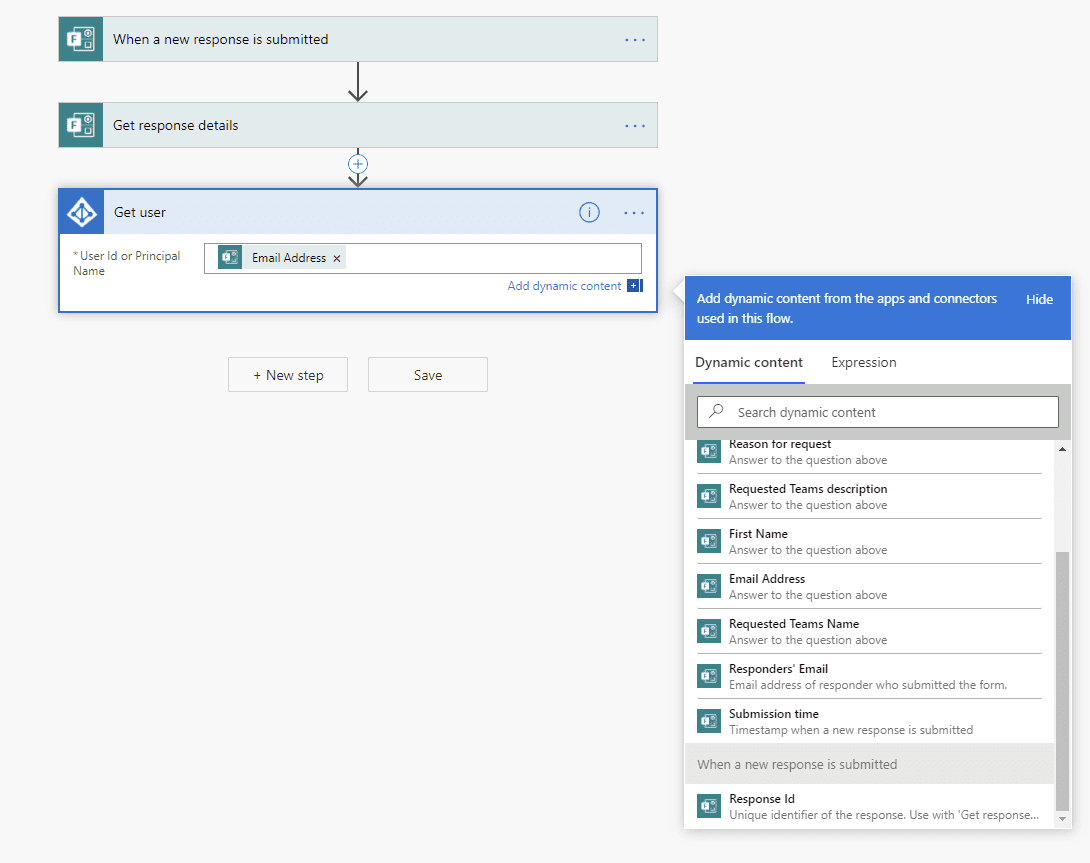
Maak vervolgens een nieuwe stap en zoek naar ‘Azure AD’ en selecteer ‘Get User’. Dit zal je helpen om allerlei gebruikersinformatie te krijgen op basis van het e-mailadres dat is toegevoegd. Je kunt deze informatie later gebruiken om de aanvrager als eigenaar toe te voegen aan de nieuwe Teams-site. Houd er rekening mee dat je een admin moet zijn, of goedkeuring moet krijgen van de admin om dit onderdeel op te zetten. Gebruik nu het e-mailadres als de UserID of Principal-naam, zoals in de onderstaande afbeelding.
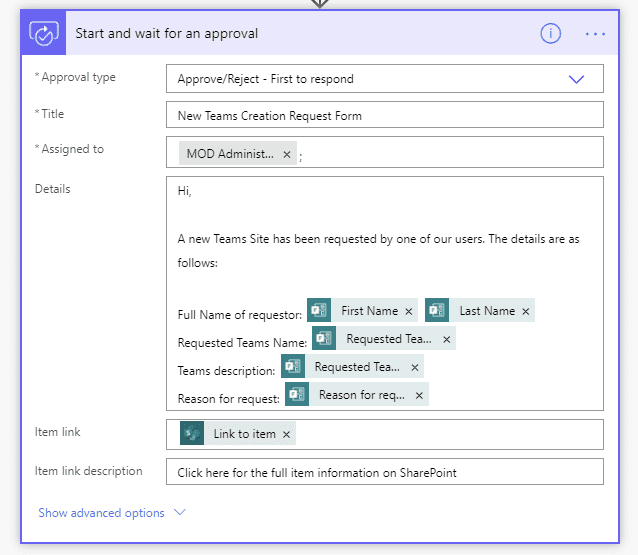
Vervolgens maken we de goedkeuringsstroom. Klik op ‘Nieuwe stap’, zoek naar ‘Goedkeuringen’ en selecteer ‘Starten en wachten op goedkeuring’. Selecteer nu ‘Approve / Reject – first to respons’ (als je meerdere mensen hebt die dit verzoek moeten goedkeuren, kun je deze optie naar wens aanpassen). Vul nu de velden in, in dit geval hebben we een standaardtitel gemaakt en deze goedkeuring toegewezen aan een beheerder in mijn tenant. Onder ‘Details’ kun je Markdown of platte tekst gebruiken. Ten slotte kun je ervoor kiezen om te linken naar het SharePoint-item.
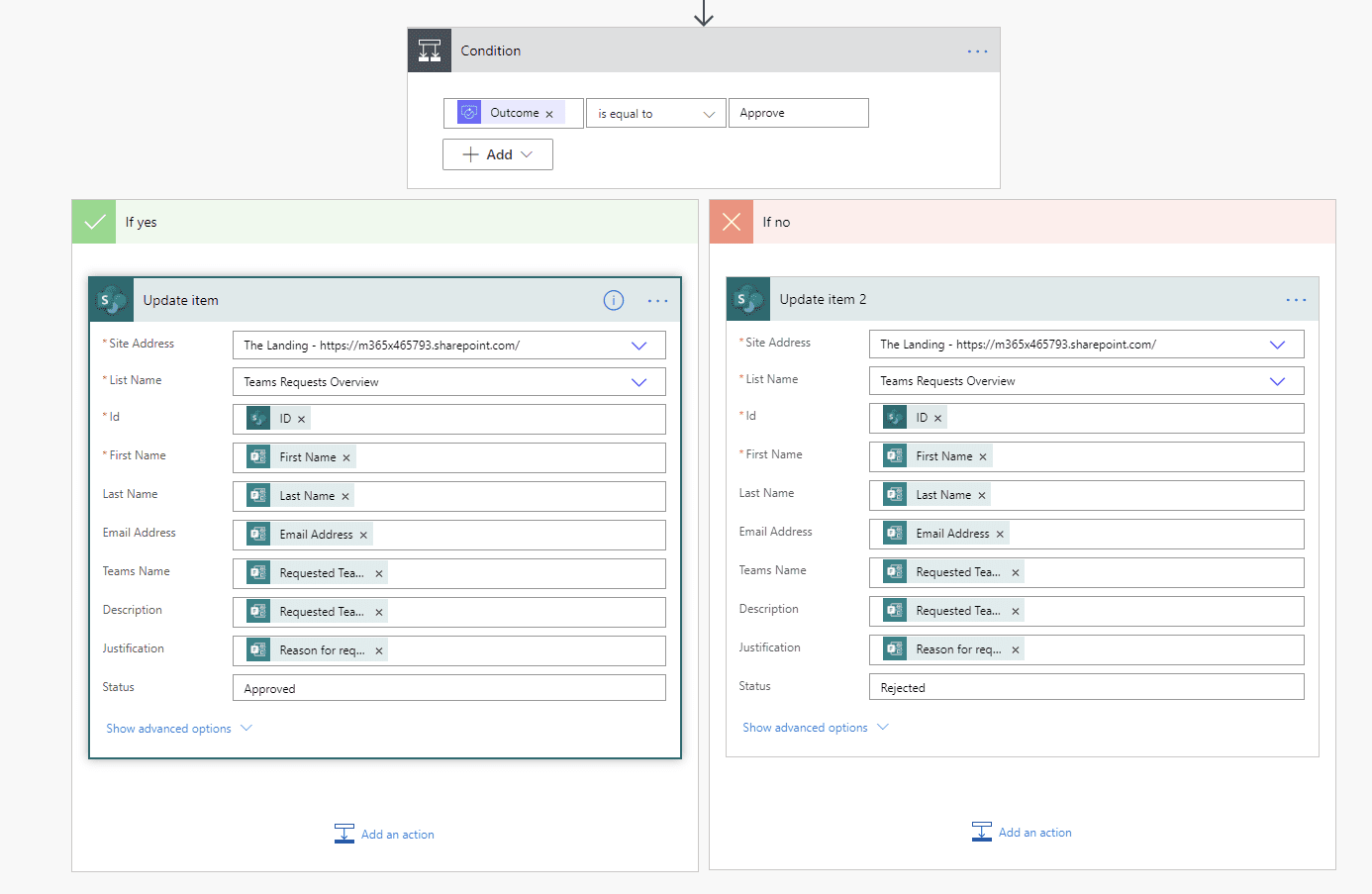
Vervolgens zullen we de stroom afronden door de voorwaarde toe te voegen (hebben de goedkeurder het verzoek goedgekeurd of niet). Zoek en selecteer ‘Conditie’. Selecteer ‘Resultaat’ in het venster met dynamische inhoud en gebruik ‘Goedkeuren’ als de waarde.

We zijn er bijna! De enige twee dingen die overblijven, zijn het item op SharePoint bijwerken en het daadwerkelijke team maken. Wat begin als volgt met ‘Update Item’ voor zowel de ‘if yes’- als de’ if no’-voorwaarde
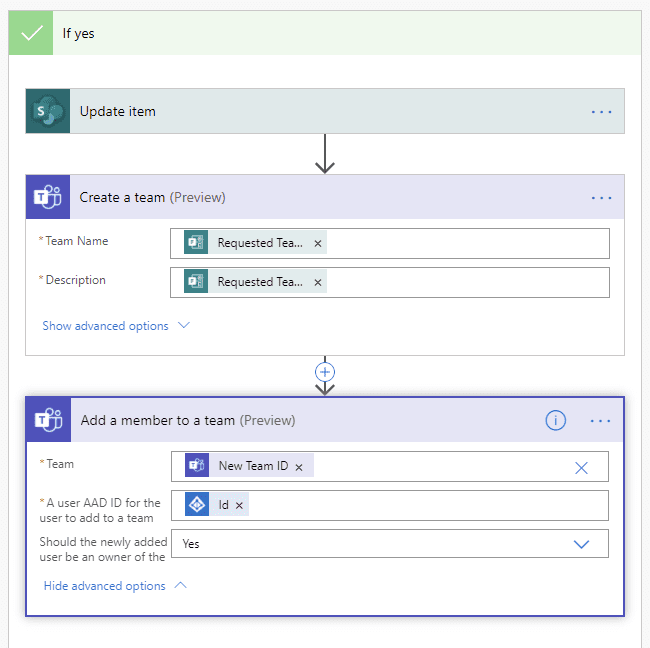
Je laatste stap is om zowel ‘Create a team (preview)’ als een actie onder de ‘if yes’-verklaring toe te voegen en de gebruiker die het team heeft aangevraagd toe te voegen aan het nieuw gecreëerde team door’ Add a member to a team (Preview) ’te gebruiken.
Na ook deze stap af te ronden ben je klaar! Vergeet de flow niet op te slaan en test hem eerst om te zien of hij werkt :)

Tags

Blog Cases Kennisbank Nieuws Power Apps Security Teams Professor

Categorieeën

  • Blog (64)
  • Cases (25)
  • Kennisbank (103)
  • Nieuws (92)
  • Power Apps (1)
  • Security (2)
  • Teams Professor (1)

Nieuws

  • Let s Copilot Chat, training via Puur ICT
    Let’s Copilot: veilig starten met Copilot chat binnen Microsoft 36530 april 2026 - 16:44
  • NIS2: cybersecurity is nu ook een bestuurlijke verantwoordelijkheid28 april 2026 - 16:10
  • Afsluiting van het Schaatsseizoen 202627 maart 2026 - 16:12

Blog

  • Start met RPA en Power Automate Desktop. Automatiseer repetitieve taken zonder complexe koppelingen en verhoog direct productiviteit.
    Power Automate Desktop uitgelegd2 april 2026 - 15:45
  • Illustratie van een SharePoint-omgeving binnen Microsoft 365, met documenten, structuur, vindbaarheid en informatiebeheer visueel weergegeven.
    SharePoint beter inzetten binnen je Microsoft 365-omgeving2 april 2026 - 14:54
  • Wat is cyberhygiëne en hoe past het binnen NIS2?6 augustus 2026 - 08:00

De ICT Specialist uit het Noorden

De ICT specialist uit het Noorden; het kantoor van Puur ICT in Heerenveen mag dan wel gelegen zijn in Friesland, maar wij zijn actief in het hele land.

Met onze oplossingen om jouw ICT te versimpelen en bedrijfsprocessen te verbeteren ontzorgen wij onze klanten. Onze ICT specialisten nemen jou graag mee op reis naar de Microsoft 365 cloud om de ICT functionaliteit vanuit Microsoft 365 volledig te benutten.

Contactgegevens

Tel:  +31 (0) 88 165 2300
Email:  info@puurict.nl


Hoofdkantoor Heerenveen
Abe Lenstra Boulevard 62
8448 JB HEERENVEEN


Vestiging Amsterdam
Hullenbergweg 413
1101 CS AMSTERDAM

Cookieverklaring
Privacyverklaring
Algemene voorwaarden
Kennisbank

Volg ons ook op

LinkedIn

YouTube

© Copyright - Puur ICT | De Microsoft 365 specialist uit het Noorden - powered by Enfold WordPress Theme
Scroll naar bovenzijde Scroll naar bovenzijde Scroll naar bovenzijde
Wij waarderen uw privacy

Wij gebruiken cookies om uw browse-ervaring te verbeteren, gepersonaliseerde advertenties of inhoud weer te geven en ons verkeer te analyseren. Door op ‘Alles accepteren’ te klikken, stemt u in met ons gebruik van cookies.

Noodzakelijk Altijd actief
Noodzakelijke cookies zijn cruciaal voor de basisfuncties van de website en zonder deze werkt de website niet op de beoogde manier. Deze cookies slaan geen persoonlijk identificeerbare gegevens op.
Functionele cookies
De technische opslag of toegang is noodzakelijk voor het legitieme doel van het opslaan van voorkeuren die niet door de abonnee of gebruiker zijn aangevraagd.
Analytics
Analytische cookies worden gebruikt om te begrijpen hoe bezoekers omgaan met de website. Deze cookies helpen informatie te verstrekken over de statistieken van het aantal bezoekers, het bounce percentage, de verkeersbron, enz. Analytische cookies worden gebruikt om te begrijpen hoe bezoekers omgaan met de website. Deze cookies helpen informatie te verstrekken over de statistieken van het aantal bezoekers, het bouncepercentage, de verkeersbron, enz.
Marketing cookies
Advertentiecookies worden gebruikt om bezoekers gepersonaliseerde advertenties te bezorgen op basis van de eerder bezochte pagina's en om de effectiviteit van de advertentiecampagne te analyseren.
  • Beheer opties
  • Beheer diensten
  • Beheer {vendor_count} leveranciers
  • Lees meer over deze doeleinden
Aanpassen
  • {title}
  • {title}
  • {title}