Hoe werk je met meerdere mensen tegelijk aan hetzelfde document zonder versiechaos?
Met meerdere mensen tegelijk aan hetzelfde document werken zonder versiechaos is volledig mogelijk via de cloudomgeving van Microsoft 365. De sleutel zit in het opslaan van bestanden op OneDrive of SharePoint, in combinatie met de co-authoringfunctie in Word, Excel of PowerPoint. In dit artikel beantwoorden we de meest gestelde vragen over gelijktijdig bewerken, toegangsbeheer en slim samenwerken.
Wat gebeurt er als meerdere mensen tegelijk hetzelfde bestand openen?
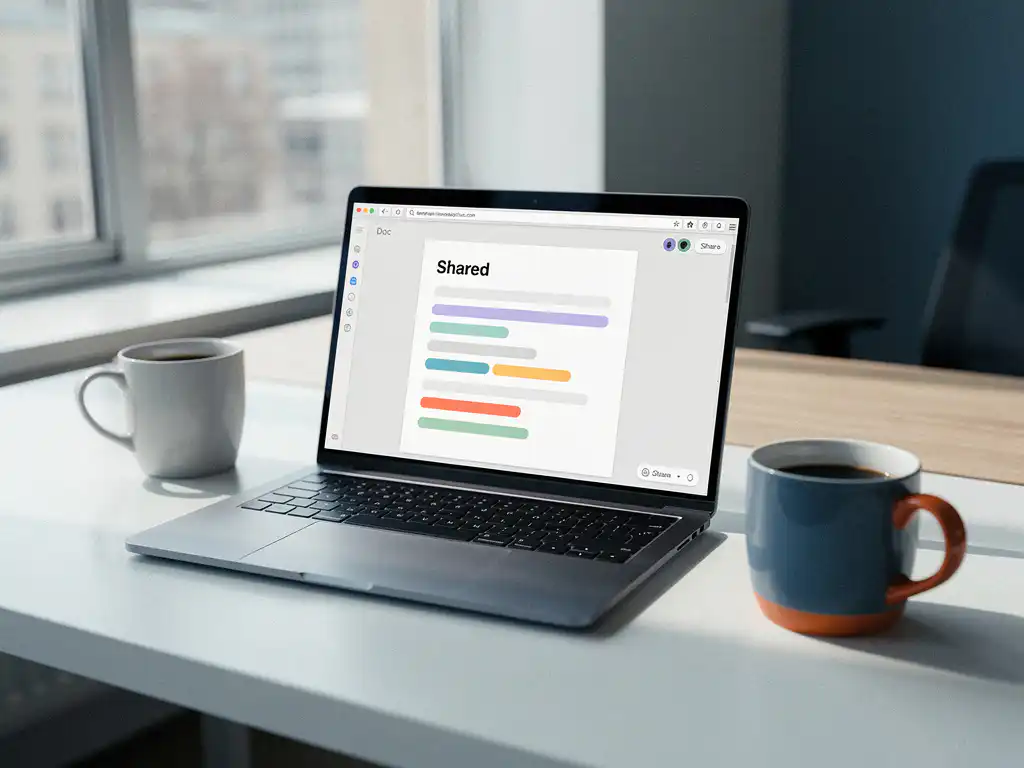
Wanneer een bestand is opgeslagen in OneDrive of SharePoint, kunnen meerdere gebruikers het tegelijkertijd openen en bewerken zonder dat ze elkaars werk overschrijven. Microsoft 365 toont in realtime wie er op welke plek in het document werkt, zodat iedereen ziet wat er gebeurt. Dit heet co-authoring, en het werkt automatisch zodra het bestand in de cloud staat.
Bij traditionele bestandsopslag op een netwerkschijf of als e-mailbijlage werkt dit heel anders. Dan vergrendelt het systeem het bestand zodra iemand het opent, of ontstaan er meerdere versies die achteraf handmatig samengevoegd moeten worden. Dat is precies de bron van versiechaos die veel organisaties kennen: “Welke versie is de laatste?”, “Wie heeft wat aangepast?” en “Waarom mist mijn wijziging?”
Met co-authoring in Microsoft 365 verdwijnt dat probleem. Elke wijziging wordt direct opgeslagen en zichtbaar gemaakt voor alle andere gebruikers. Bovendien houdt het systeem automatisch een versiegeschiedenis bij, zodat je altijd terug kunt naar een eerdere versie als dat nodig is.
Welke Microsoft 365-tools ondersteunen gelijktijdig bewerken?
De meest gebruikte tools voor gelijktijdig bewerken binnen Microsoft 365 zijn Word, Excel, PowerPoint en OneNote. Al deze applicaties ondersteunen co-authoring volledig, zowel in de browserversie als in de desktopapplicatie, mits het bestand is opgeslagen in OneDrive of SharePoint.
Elk van deze tools heeft zijn eigen sterke punt bij het samenwerken aan documenten:
- Word: Ideaal voor gezamenlijk schrijven en redigeren van rapporten, beleidsnotities of offertes. Opmerkingen en suggesties zijn direct zichtbaar voor alle medewerkers.
- Excel: Meerdere collega’s kunnen tegelijk data invoeren of formules aanpassen. Handig bij budgetten, planningen of rapportages waarbij afdelingen tegelijk input leveren.
- PowerPoint: Presentaties bouwen met meerdere bijdragers gaat soepel wanneer iedereen aan zijn eigen dia’s werkt terwijl anderen de structuur bewaken.
- OneNote: Perfecte tool voor gedeelde notities, vergaderverslagen en kennisbanken die continu worden aangevuld door het team.
Loop je tegen beperkingen aan bij complexe Excel-bestanden met macro’s of geavanceerde opmaak? Dan kan het helpen om de moderne werkplek goed in te richten, zodat de juiste licenties en instellingen beschikbaar zijn voor alle medewerkers.
Hoe zorg je dat iedereen in de juiste versie werkt?
De eenvoudigste manier om versiechaos te voorkomen is door nooit meer met bijlagen via e-mail te werken. Deel in plaats daarvan altijd een link naar het bestand in OneDrive of SharePoint. Zo werkt iedereen automatisch in dezelfde versie, zonder dat er kopieën rondzwerven op lokale schijven of in mailboxen.
Aanvullend biedt Microsoft 365 een automatische versiegeschiedenis. Elke keer dat iemand het bestand opslaat, maakt het systeem een herstelpunt aan. Je kunt op elk moment zien wie wat heeft gewijzigd en wanneer, en indien nodig terugkeren naar een eerdere versie. Dit is geen handmatige actie, maar een ingebouwde beveiliging.
Praktische tips om iedereen in de juiste versie te houden:
- Sla bestanden altijd op in SharePoint of OneDrive, nooit lokaal of op een gedeeld netwerkstation.
- Deel documenten via de deelknop in Microsoft 365, niet als bijlage.
- Gebruik de opmerkingenfunctie voor feedback in plaats van een apart reviewdocument te maken.
- Schakel automatisch opslaan in zodat wijzigingen direct worden vastgelegd.
Wat is het verschil tussen OneDrive en SharePoint voor samenwerken?
OneDrive is bedoeld voor persoonlijke bestanden die je optioneel deelt met anderen. SharePoint is de centrale opslagplek voor teambestanden en organisatiebrede documenten. Voor structureel samenwerken aan documenten met een team is SharePoint de betere keuze; voor persoonlijke werkbestanden die je incidenteel deelt, volstaat OneDrive.
Het onderscheid is in de praktijk belangrijk. OneDrive is gekoppeld aan een individueel account. Als een medewerker het bedrijf verlaat, verdwijnen ook de bestanden die hij of zij via OneDrive deelde, tenzij hier actief op wordt gelet. SharePoint is eigendom van de organisatie en blijft beschikbaar ongeacht personeelswisselingen.
Daarnaast biedt SharePoint meer mogelijkheden voor structuur en toegangsbeheer op teamniveau. Je kunt bibliotheken inrichten per afdeling of project, rechten toekennen op mapniveau en metadatavelden toevoegen, zodat documenten gemakkelijk terug te vinden zijn. Voor organisaties met 100 tot 600 werkplekken is een goed ingerichte SharePoint-omgeving essentieel om grip te houden op de informatiehuishouding.
Wil je meer weten over hoe je bedrijfsprocessen kunt verbeteren met slimme documentstructuren? Dan loont het om hier bewust over na te denken voordat je bestanden ongepland begint te delen.
Hoe beheer je toegangsrechten zonder de controle te verliezen?
Toegangsrechten beheer je in Microsoft 365 via SharePoint-machtigingen en Microsoft Entra ID (voorheen Azure Active Directory). Je kunt rechten toekennen op het niveau van een site, een bibliotheek of een individueel bestand. De gouden regel is: geef gebruikers alleen toegang tot wat ze nodig hebben, niet meer.
Een veelgemaakte fout is dat iedereen bewerkrechten krijgt op alle bestanden, simpelweg omdat dat makkelijker is in te stellen. Dit leidt tot onbedoelde wijzigingen, verwijderde bestanden en onduidelijkheid over wie waarvoor verantwoordelijk is. Goed rechtenbeheer voorkomt dit zonder de samenwerking te belemmeren.
Handige principes voor toegangsbeheer:
- Werk met beveiligingsgroepen in plaats van individuele gebruikers, zodat rechtenbeheer schaalbaar blijft.
- Gebruik de rollen “Bewerken”, “Bijdragen” en “Lezen” bewust en consequent.
- Beperk het extern delen tot specifieke mappen of bestanden, niet de hele omgeving.
- Controleer periodiek welke externe gebruikers nog toegang hebben en trek verlopen rechten in.
Voor organisaties die extra zekerheid willen over hun beveiligingsinstellingen, biedt een overzicht van security binnen Microsoft 365 een goed startpunt om de huidige situatie te beoordelen.
Wanneer is samenwerken in Teams beter dan via e-mail?
Samenwerken via Microsoft Teams is beter dan via e-mail zodra meerdere mensen betrokken zijn bij een project, beslissingen context nodig hebben of bestanden regelmatig worden bijgewerkt. Teams bundelt gesprekken, bestanden en taken op één plek, zodat je niet meer hoeft te zoeken in lange e-mailthreads naar de laatste versie of het laatste besluit.
E-mail is prima voor formele communicatie met externe partijen of eenmalige berichten. Maar voor interne samenwerking heeft e-mail structurele nadelen: berichten raken begraven, bijlagen vermenigvuldigen zich en nieuwe teamleden missen de context van eerdere discussies.
Teams lost dit op door gesprekken te koppelen aan kanalen die zijn ingedeeld per project of afdeling. Bestanden die in een Teams-kanaal worden gedeeld, worden automatisch opgeslagen in de gekoppelde SharePoint-omgeving. Zo heb je altijd de juiste versie bij het juiste gesprek, en kan iedereen die toegang heeft direct verder werken zonder te hoeven zoeken.
Bovendien kun je in Teams direct vergaderen, schermen delen en opmerkingen plaatsen bij bestanden, alles zonder de omgeving te verlaten. Dat bespaart schakeltijd en houdt de samenwerking overzichtelijk.
Hoe Puur ICT helpt bij samenwerken zonder versiechaos
Wij helpen organisaties om Microsoft 365 zo in te richten dat samenwerken aan documenten soepel, veilig en overzichtelijk verloopt. Geen versiechaos meer, geen verloren wijzigingen en geen onduidelijkheid over wie toegang heeft tot wat. Dit doen we concreet door:
- Het inrichten van een goed gestructureerde SharePoint-omgeving, afgestemd op jouw organisatie en teams.
- Het configureren van toegangsrechten op basis van rollen en beveiligingsgroepen, zodat controle en flexibiliteit hand in hand gaan.
- Het begeleiden van medewerkers bij de overstap van e-mail en netwerkschijven naar Teams en SharePoint.
- Het bewaken van de werkplekbeveiliging via Microsoft Endpoint Management, zodat apparaten en bedrijfsdata altijd beschermd zijn.
- Proactief beheer en rapportage, zodat jij als beslisser altijd inzicht hebt in de staat van de omgeving.
De Puur Moderne Werkplek is een complete oplossing die binnen enkele weken live staat en volledig is afgestemd op de manier waarop jouw organisatie werkt. Wil je weten wat dit voor jouw organisatie kan betekenen? Neem contact op met Puur ICT en ontdek hoe wij jou en je team ontzorgen van advies tot beheer.
Gerelateerde artikelen
- Hoe richt je een veilige gastgebruikersomgeving in voor externe partners in Microsoft Teams?
- Wat is het verschil tussen een generalist en een gecertificeerde Microsoft 365-specialist?
- Welke kwetsbaarheden hebben de meeste bedrijven in hun digitale infrastructuur zonder dat ze het weten?
- Hoe zet je een gestandaardiseerde werkplekinrichting op in Microsoft 365?
- Hoe registreer je je organisatie voor de Cyberbeveiligingswet?